在 VS Code 中为 Raspberry Pi Pico 创建 Rust 项目(使用扩展)
我们已经手动以及通过模板为 Pico 创建了 Rust 项目。现在我们将尝试另一种方法:使用 VS Code 的 Raspberry Pi Pico 扩展。
使用 Pico 扩展
在 Visual Studio Code 中,搜索扩展 "Raspberry Pi Pico" 并确保你安装的是官方版本;它应该有一个带有官方 Raspberry Pi 网站的已验证发布者徽章。安装该扩展。
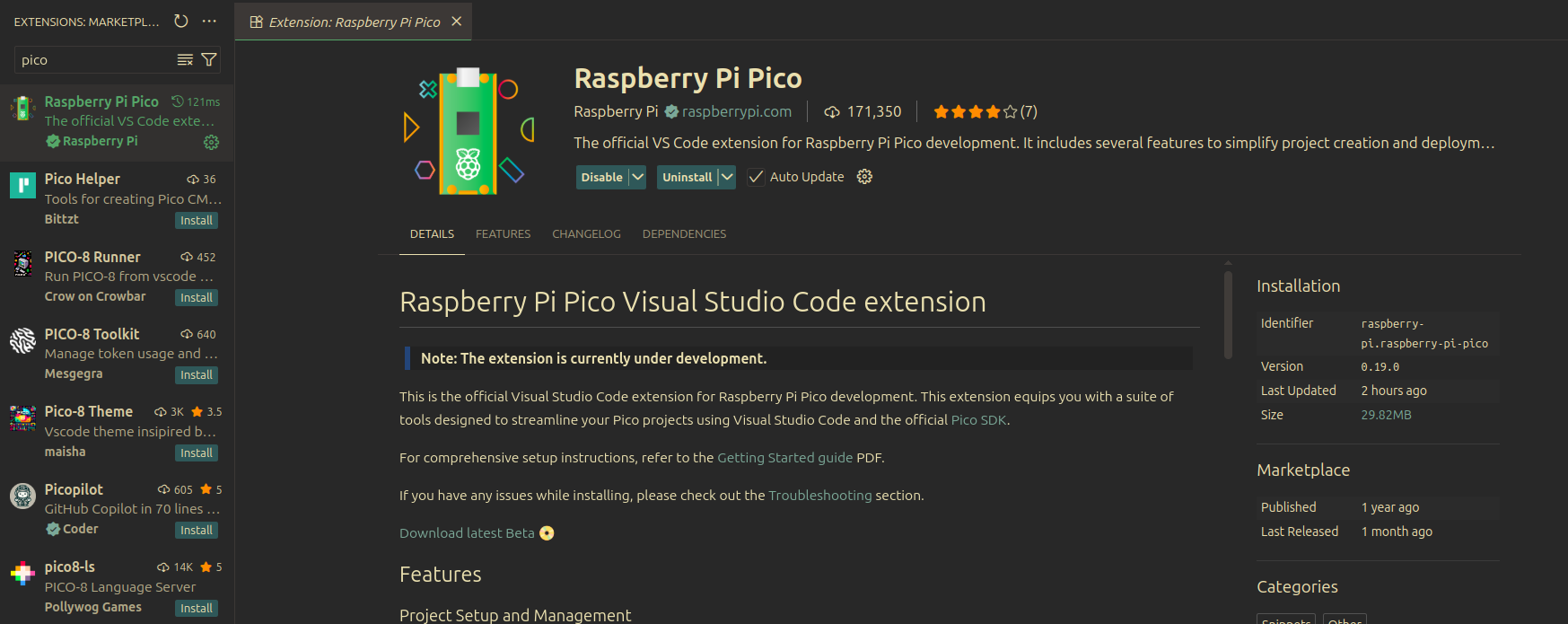
Raspberry Pi Pico 的 VSCode 扩展
仅仅安装扩展可能还不够,这取决于你机器上已经安装了什么。在 Linux 上,你可能需要一些基本的依赖项:
sudo apt install build-essential libudev-dev
创建项目
让我们在 VS Code 中使用 Pico 扩展创建 Rust 项目。打开左侧的活动栏并点击 Pico 图标。然后选择 “New Rust Project”。
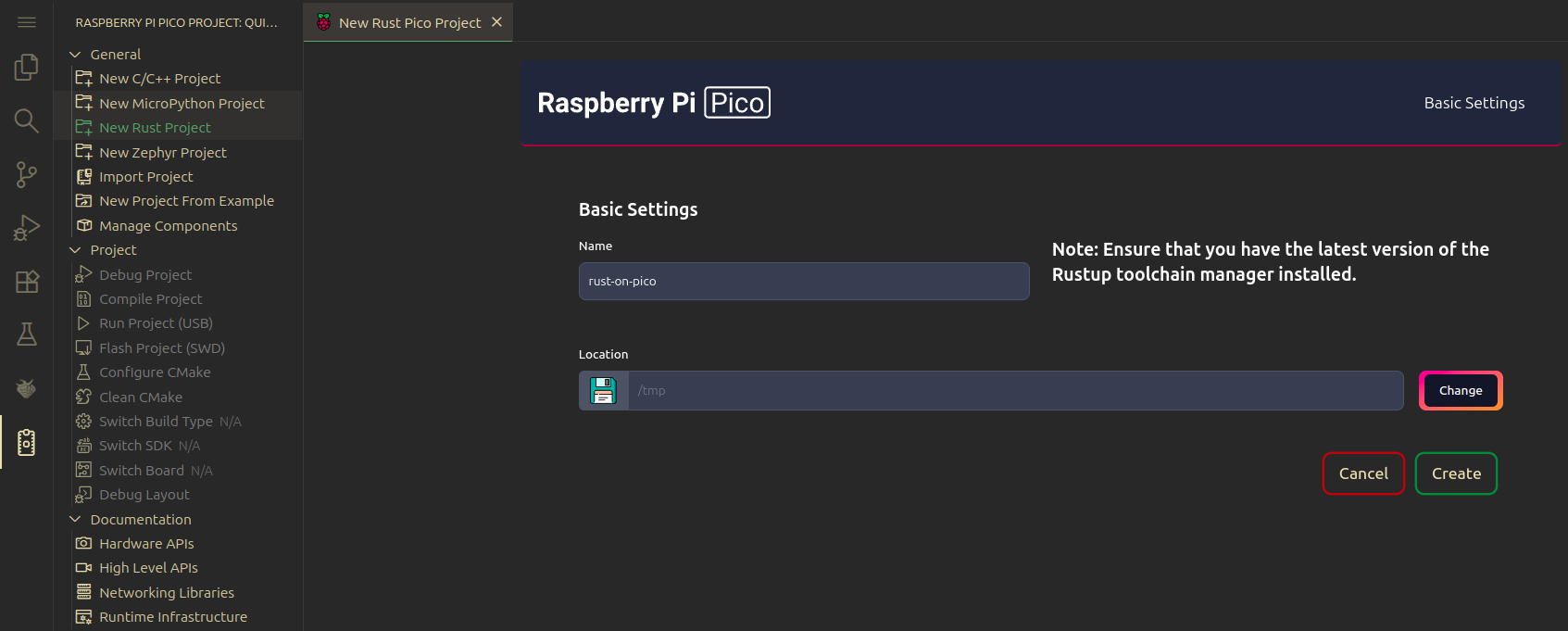
创建项目
由于这是第一次设置,扩展将下载并安装必要的工具,包括 Pico SDK、picotool、OpenOCD 以及用于调试的 ARM 和 RISC-V 工具链。
项目结构
如果项目创建成功,你应该会看到如下所示的文件夹和文件:
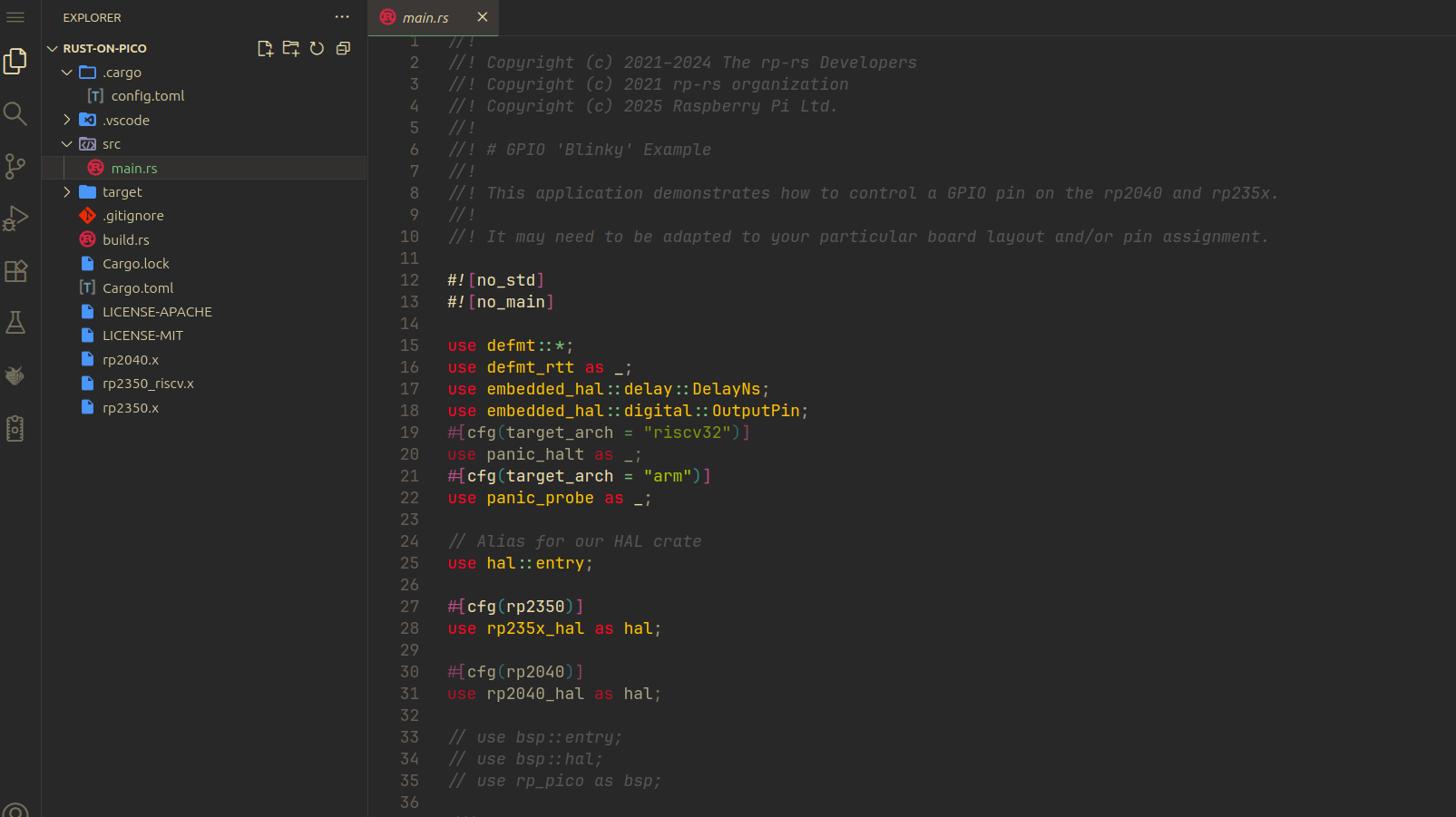
项目文件夹
运行程序
现在你可以简单地点击 "Run Project (USB)" 将程序烧录到你的 Pico 上并运行它。别忘了在将 Pico 连接到计算机时按下 BOOTSEL 按钮。否则,此选项将处于禁用状态。
.png)
将 Rust 固件烧录到 Raspberry Pi Pico
烧录完成后,程序将立即在你的 Pico 上开始运行。你应该会看到板载 LED 灯闪烁。