运行程序
在深入其他示例之前,我们先覆盖在 Raspberry Pi Pico 2 上构建并运行任意程序的一般步骤。Pico 2 包含 ARM Cortex-M33 与 Hazard3 RISC-V 两类处理器,这里会给出两种架构的构建说明。
注意:下列命令应在你的项目目录中执行。若尚未创建项目,请先参阅“快速上手”或“Blink LED”章节。
在 ARM 模式下构建与运行
使用下面的命令为 Pico 2 的 ARM 模式(Cortex-M33)构建程序:
# 构建程序
cargo build --target=thumbv8m.main-none-eabihf
要将应用刷入 Pico 2,请按住 BOOTSEL 按钮,同时用 Micro USB 将设备连接到电脑。USB 插入后即可松开按钮。
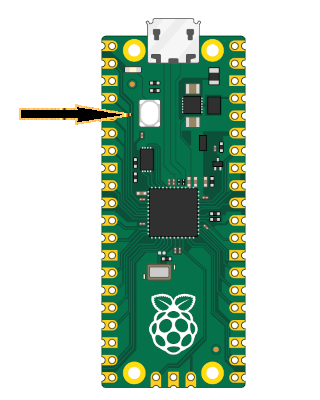
# 运行程序
cargo run --target=thumbv8m.main-none-eabihf
说明: 示例工程中在 .cargo/config.toml 中配置了 runner,例如:
runner = "picotool load -u -v -x -t elf"。这意味着执行 cargo run 时会调用 picotool load 子命令来刷写程序。
在 RISC-V 模式下构建与运行
使用下面的命令为 Pico 2 的 RISC‑V 模式(Hazard3)构建程序。
注意:本书以 ARM 示例为主;部分示例在 RISC‑V 下可能需作调整。若想简化学习流程,建议优先按照 ARM 工作流进行操作。
# 构建程序
cargo build --target=riscv32imac-unknown-none-elf
按照前述 BOOTSEL 步骤把设备置于刷写模式,然后执行:
# 运行程序
cargo run --target=riscv32imac-unknown-none-elf
使用 Debug Probe
使用 Debug Probe 时,可以直接将程序刷入 Pico 2:
# cargo flash --chip RP2350
# cargo flash --chip RP2350 --release
cargo flash --release
若希望在刷写的同时查看实时输出,可使用:
# cargo embed --chip RP2350
# cargo embed --chip RP2350 --release
cargo embed --release
cargo-embed 是比 cargo-flash 更强大的工具,既能刷写程序,也能打开 RTT 终端与 GDB 服务。