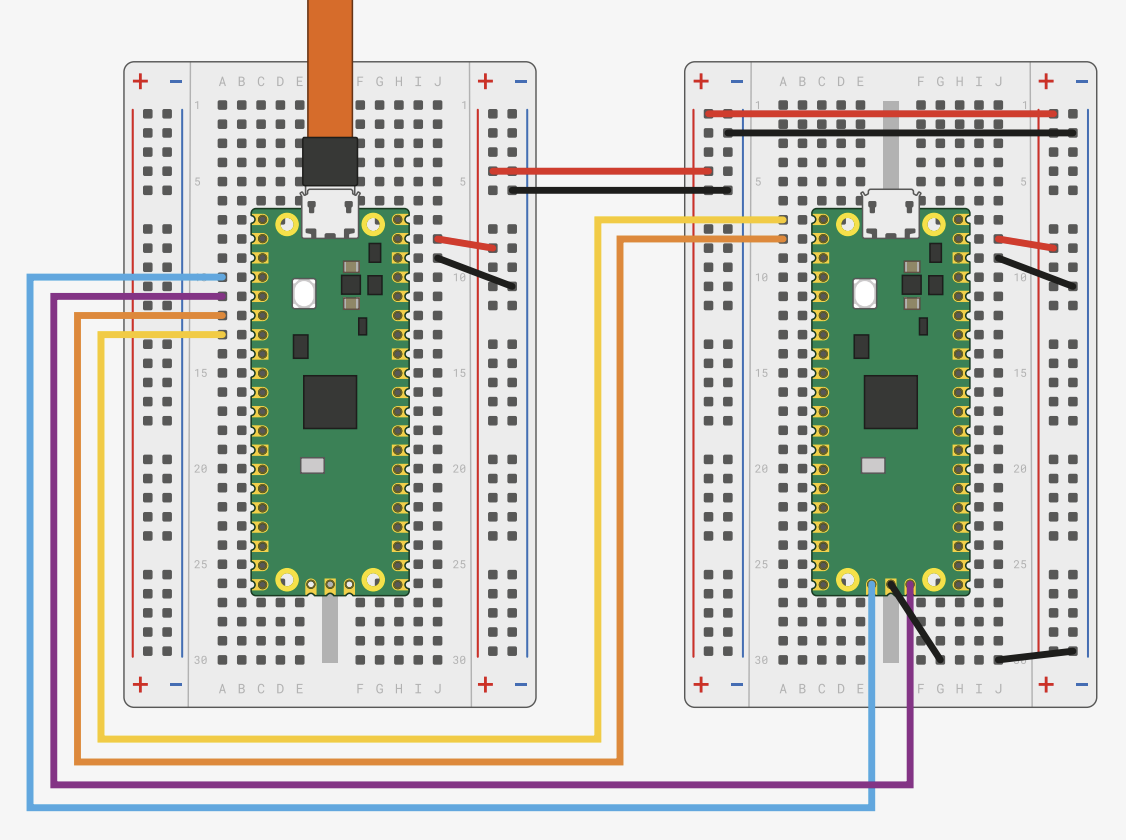
Raspberry Pi Pico 2 的调试探针
Raspberry Pi Debug Probe 是官方推荐用于 Pico 和 Pico 2 上 SWD 调试的工具。它是一个小型 USB 设备,充当 CMSIS-DAP 适配器。CMSIS-DAP 是一种开放的调试器标准,它让你的电脑可以通过 SWD 协议与微控制器通信。
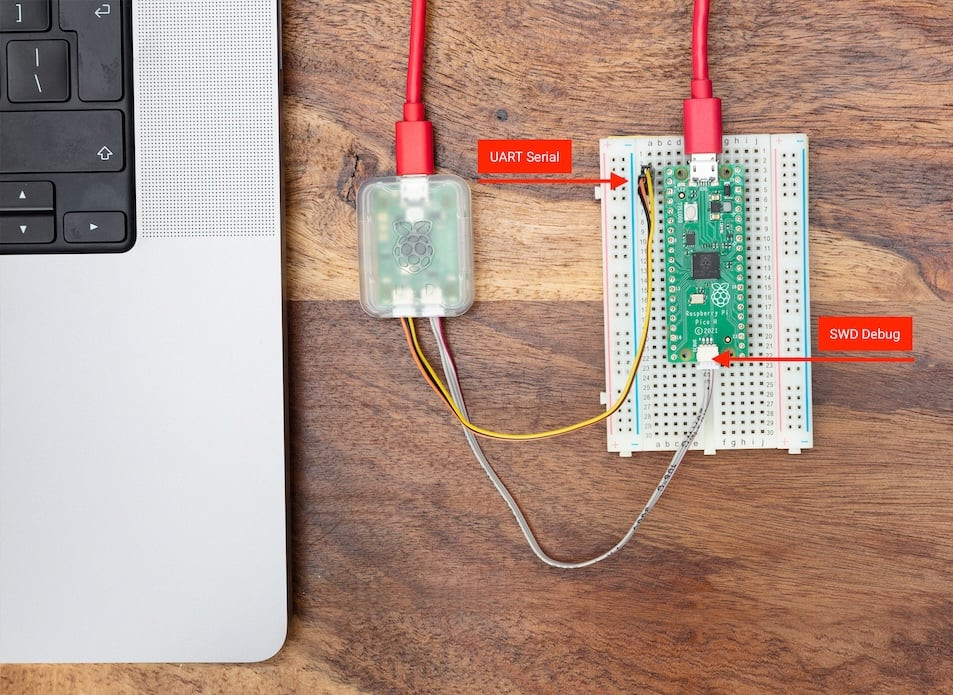
这个探针提供两个主要功能:
-
SWD(Serial Wire Debug)接口 - 它连接到 Pico 的调试引脚,用于烧录固件和进行实时调试。你可以像在普通桌面应用里一样设置断点、查看变量并调试程序。
-
UART 桥接 - 它提供 USB 转串口连接,让你可以查看控制台输出或与开发板通信。
这两个功能都通过连接到电脑的同一根 USB 线工作,因此安装起来很简单,因为你不需要额外的 UART 设备。
焊接 SWD 引脚
在把 Debug Probe 连接到 Pico 2 之前,你需要先让 SWD 引脚可用。这些引脚位于 Pico 板子的底边,在一个与主 GPIO 引脚分开的 3 针调试排针上。
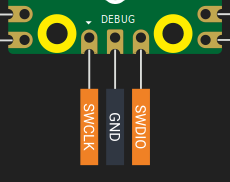
SWD 引脚焊好之后,你的 Pico 就可以连接到 Debug Probe 了。
准备 Debug Probe
你的 Debug Probe 可能不会预装最新固件,尤其是支持 Pico 2(RP2350 芯片)的版本。建议你在开始前先更新固件。
Raspberry Pi 官方文档提供了更新 Debug Probe 的清晰说明。请按照这里的步骤操作。
将 Pico 与 Debug Probe 连接起来
Debug Probe 侧面有两个接口:
- D 端口 - 用于 SWD(调试)连接
- U 端口 - 用于 UART(串口)连接
SWD 连接(必需)
SWD 连接负责让你烧录固件并使用调试器。请使用 Debug Probe 随附的 JST 转杜邦线。
将 Debug Probe D 端口上的导线按下面方式连接到 Pico 2 引脚:
| Probe Wire | Pico 2 Pin |
|---|---|
| Orange | SWCLK |
| Black | GND |
| Yellow | SWDIO |
在连接之前,请确认 Pico 2 的 SWD 引脚已经正确焊好。
UART 连接(可选)
如果你想在电脑终端里看到串口输出,UART 连接就很有用。它与 SWD 连接是分开的。
将 Debug Probe U 端口上的导线连接到 Pico 2 引脚:
| Probe Wire | Pico 2 Pin | Physical Pin Number |
|---|---|---|
| Yellow | GP0 (TX on Pico) | Pin 1 |
| Orange | GP1 (RX on Pico) | Pin 2 |
| Black | GND | Pin 3 |
你也可以使用任何配置为 UART 的 GPIO 引脚,但 GP0 和 GP1 是 Pico 的默认 UART0 引脚。
给 Pico 供电
Debug Probe 不会给 Pico 2 供电,它只提供 SWD 和 UART 信号。要给 Pico 2 供电,请先通过 Debug Probe 的 USB 口把它连接到电脑,再通过 Pico 2 自己的 USB 连接单独供电。调试正常工作时,这两个设备都必须通电。
最终设置
连接完成后:
- 将 Debug Probe 通过 USB 插到电脑上
- 确保你的 Pico 2 已经通电
- Debug Probe 的红色 LED 应该亮起,表示它已经供电
- 你的环境已经准备好 - 从现在开始不需要再按 BOOTSEL 按钮了
现在你可以直接通过开发环境给 Pico 2 烧录和调试,不需要任何手动介入。
自己做一块?
本质上官方这个调试探针其实就是另一块 Pico 板子,如果你有另一块pico板子,也可以自己刷入调试固件,可以参考链接: