用于 Raspberry Pi Pico 2 的调试器(Debug Probe)
每次烧录新程序时都要按 BOOTSEL 按钮非常麻烦。像 ESP32 DevKit 这样的开发板大多能自动完成这一步,因为开发板可以在需要时将芯片重置到引导加载程序(bootloader)模式。Pico 2 本身不具备此功能,但通过使用调试器(debug probe),你不仅能获得同样的便利性,还能拥有更强的调试能力。
本章将解释为什么调试器很有用,并逐步指导你如何设置并使用它,在无需按 BOOTSEL 按钮的情况下对 Pico 2 进行烧录和调试。
Raspberry Pi 调试器(Raspberry Pi Debug Probe)
Raspberry Pi 调试器是官方推荐用于 Pico 和 Pico 2 上 SWD 调试的工具。它是一个小型 USB 设备,充当 CMSIS-DAP 适配器。CMSIS-DAP 是一种开源调试器标准,允许你的电脑通过 SWD 协议与微控制器通信。
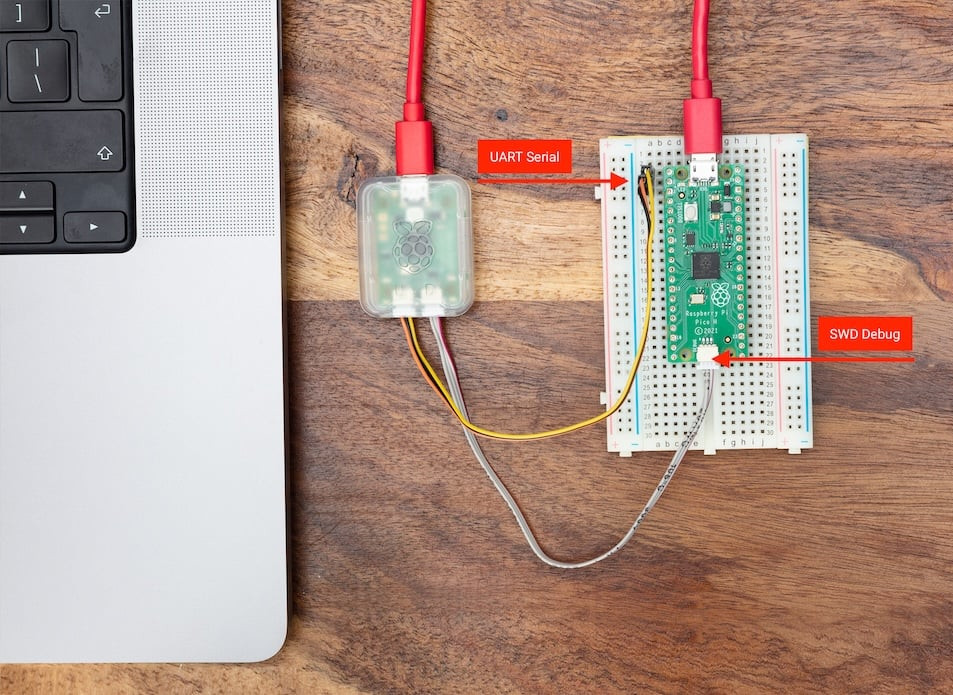
该调试器提供两大核心功能:
- SWD(Serial Wire Debug,串行线调试)接口:连接到 Pico 的调试引脚,用于烧录固件和进行实时调试。你可以设置断点、检查变量,就像在普通桌面应用程序中调试一样。
- UART 桥接器:提供 USB 转串口连接,让你能在电脑上查看控制台输出或与开发板通信。
这两项功能都通过同一根连接到电脑的 USB 线实现,因此无需额外的 UART 设备,使整体设置更加简洁。
焊接 SWD 引脚
在将调试器连接到 Pico 2 之前,你需要让 SWD 引脚 可被访问。这些引脚位于 Pico 板底部边缘,是一个独立于主 GPIO 引脚的小型 3 针调试排针。
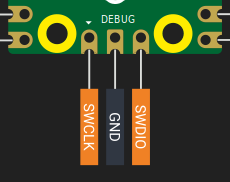
一旦焊接好 SWD 引脚,你的 Pico 就可以连接调试器了。
准备调试器
你的调试器出厂时可能未预装最新固件,尤其是尚未包含对 Pico 2(RP2350 芯片)支持的版本。建议在开始使用前先更新固件。
Raspberry Pi 官方文档提供了清晰的调试器固件更新说明。请按照此处提供的步骤操作。
将 Pico 与调试器连接
调试器侧面有两个端口:
- D 端口:用于 SWD(调试)连接
- U 端口:用于 UART(串口)连接
SWD 连接(必需)
SWD 连接用于烧录固件和使用调试器。请使用随调试器附带的 JST 转杜邦线。
将调试器 D 端口的线缆按如下方式连接到 Pico 2 引脚:
| 调试器线缆颜色 | Pico 2 引脚 |
|---|---|
| 橙色 | SWCLK |
| 黑色 | GND |
| 黄色 | SWDIO |
连接前请确保 Pico 2 的 SWD 引脚已正确焊接。
UART 连接(可选)
如果你希望在电脑终端中查看串口输出(例如来自 Rust 的 println! 日志),UART 连接会非常有用。它与 SWD 连接相互独立。
将调试器 U 端口的线缆连接到 Pico 2 引脚:
| 调试器线缆颜色 | Pico 2 引脚 | 物理引脚编号 |
|---|---|---|
| 黄色 | GP0(Pico 的 TX) | 引脚 1 |
| 橙色 | GP1(Pico 的 RX) | 引脚 2 |
| 黑色 | GND | 引脚 3 |
虽然你可以使用任意配置为 UART 的 GPIO 引脚,但 GP0 和 GP1 是 Pico 默认的 UART0 引脚。
为 Pico 供电
调试器不会为 Pico 2 供电,仅提供 SWD 和 UART 信号。要为 Pico 2 供电,请将调试器通过 USB 连接到电脑,同时通过 Pico 2 自身的 USB 接口为其单独供电。只有两个设备都通电,调试才能正常工作。
最终设置
连接完成后:
- 将调试器通过 USB 插入电脑
- 确保 Pico 2 已通电
- 调试器上的红色 LED 应点亮,表示已通电
- 设置完成——从此无需再按 BOOTSEL 按钮
你现在可以直接通过开发环境对 Pico 2 进行烧录和调试,无需任何手动干预。
测试连接
要验证调试器与 Pico 2 是否正确连接,可以使用快速入门项目进行测试:
git clone https://github.com/ImplFerris/pico2-quick
cd pico2-quick
你不能像之前那样直接使用 cargo run,除非你修改了 config.toml 文件。因为该项目默认使用 picotool 作为运行器。你可以注释掉 picotool 运行器并启用 probe-rs 运行器,之后就能使用 cargo run 命令。
或者更简单的方式(推荐):直接使用 probe-rs 提供的以下命令,通过调试器烧录程序:
cargo flash
# 或
cargo flash --release
cargo embed
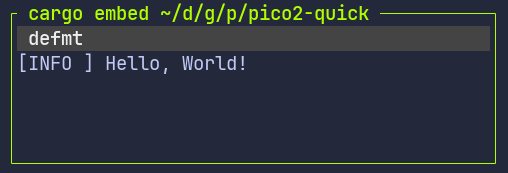
你可以使用 cargo embed 命令烧录程序并在终端中实时查看日志输出。快速入门项目已配置为通过 RTT 发送日志消息,因此无需额外配置即可直接使用。
cargo embed
# 或
cargo embed --release
如果你还不熟悉 RTT,我们稍后会详细解释。现在你只需运行上述命令,即可看到程序运行并打印日志。
如果一切正常,你应该会在系统终端中看到 “Hello, World!” 消息。