使用官方 Raspberry Pi Pico VS Code 插件
Raspberry Pi 官方提供了一个 VS Code 插件:raspberrypi/pico-vscode。官方的 Getting started with Raspberry Pi Pico 也把它作为推荐入口之一:插件负责下载 Pico SDK、交叉编译器、CMake、Ninja、picotool、OpenOCD 等组件,并把 VS Code 的构建、烧录、调试配置串起来。
插件适合解决什么问题
传统手动配置 Pico C/C++ 环境时,需要分别处理:
- Pico SDK 仓库和子模块。
- ARM / RISC-V 裸机交叉编译器。
- CMake、Ninja、Python(micropython)、Git。
picotool与pioasm的 CMake package。- 嵌入式调试工具包,如:Raspberry Pi 下游
OpenOCD。以及probe-rs等 - VS Code 的
settings.json、tasks.json、launch.json。
该插件默认将环境配置在~/.pico-sdk/,是为了考虑跨平台的兼容性:
~/.pico-sdk/
├── sdk/
├── toolchain/
├── cmake/
├── ninja/
├── picotool/
├── openocd/
├── tools/
├── examples/       # 插件示例缓存,未必是完整 pico-examples
└── cmake/pico-vscode.cmake
其中 cmake/pico-vscode.cmake 会把 PICO_SDK_PATH、PICO_TOOLCHAIN_PATH、picotool_DIR、pioasm_DIR 等变量指向插件安装的组件。
set(PICO_SDK_PATH "${USERHOME}/.pico-sdk/sdk/${sdkVersion}")
set(PICO_TOOLCHAIN_PATH "${USERHOME}/.pico-sdk/toolchain/${toolchainVersion}")

if (sdkVersion VERSION_LESS "2.0.0")
    if(WIN32)
        set(pico-sdk-tools_DIR "${USERHOME}/.pico-sdk/tools/${sdkVersion}")
        include(${pico-sdk-tools_DIR}/pico-sdk-tools-config.cmake)
        include(${pico-sdk-tools_DIR}/pico-sdk-tools-config-version.cmake)
    endif()
else()
    set(pioasm_HINT "${USERHOME}/.pico-sdk/tools/${sdkVersion}/pioasm")
    if(EXISTS ${pioasm_HINT})
        set(pioasm_DIR ${pioasm_HINT})
    endif()
    set(picotool_HINT "${USERHOME}/.pico-sdk/picotool/${picotoolVersion}/picotool")
    if(EXISTS ${picotool_HINT})
        set(picotool_DIR ${picotool_HINT})
    endif()
    if(PICO_TOOLCHAIN_PATH MATCHES "RISCV")
        set(PICO_PLATFORM rp2350-riscv CACHE STRING "Pico Platform")
        if(PICO_TOOLCHAIN_PATH MATCHES "RISCV_ZCB")
            set(PICO_COMPILER "pico_riscv_gcc_zcb_zcmp")
        endif()
    endif()
endif()
安装插件
在 VS Code 扩展市场搜索并安装:
Raspberry Pi Pico
插件标识是:
raspberry-pi.raspberry-pi-pico
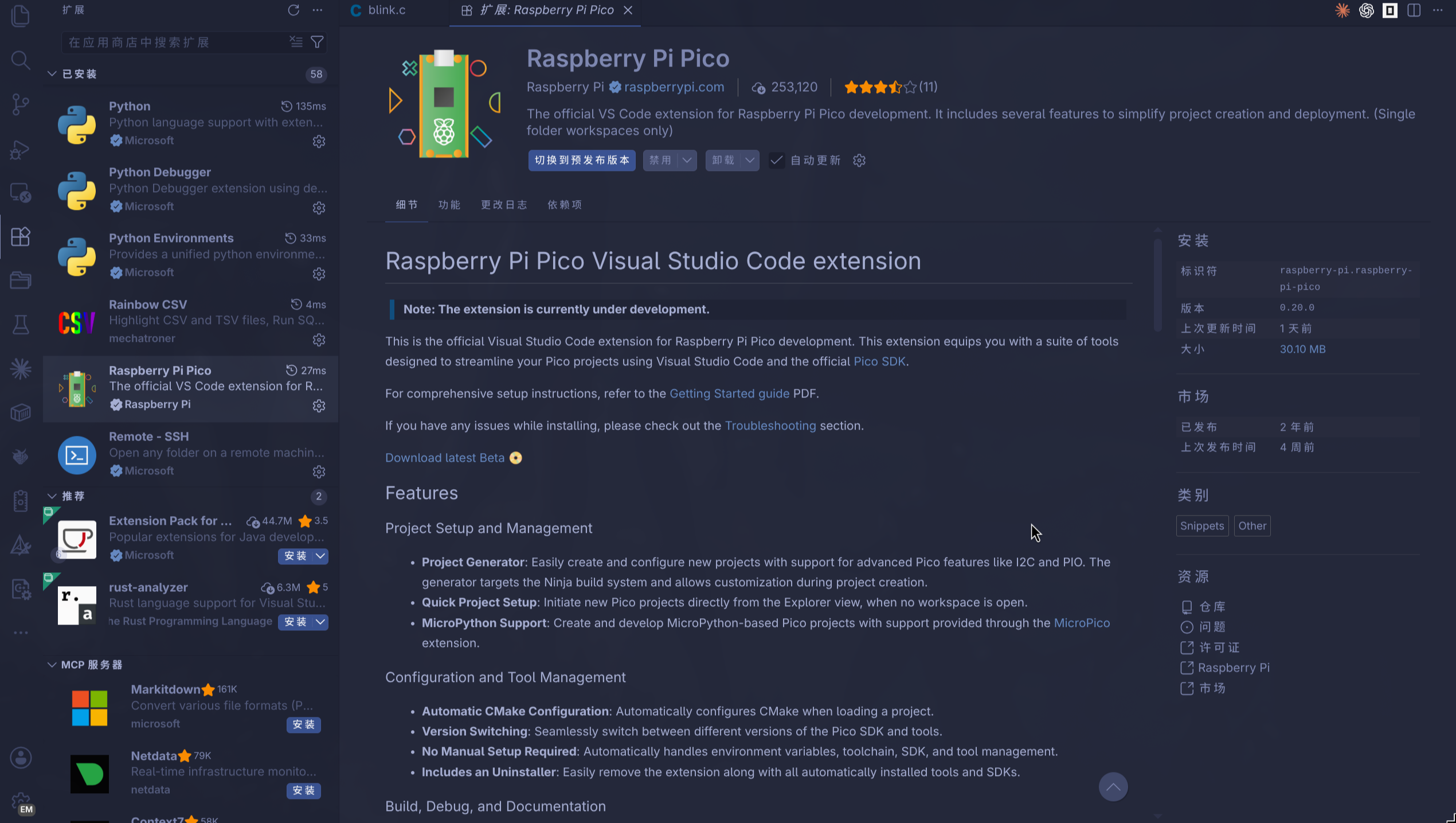
安装后可以用左侧工作区打开插件页面:
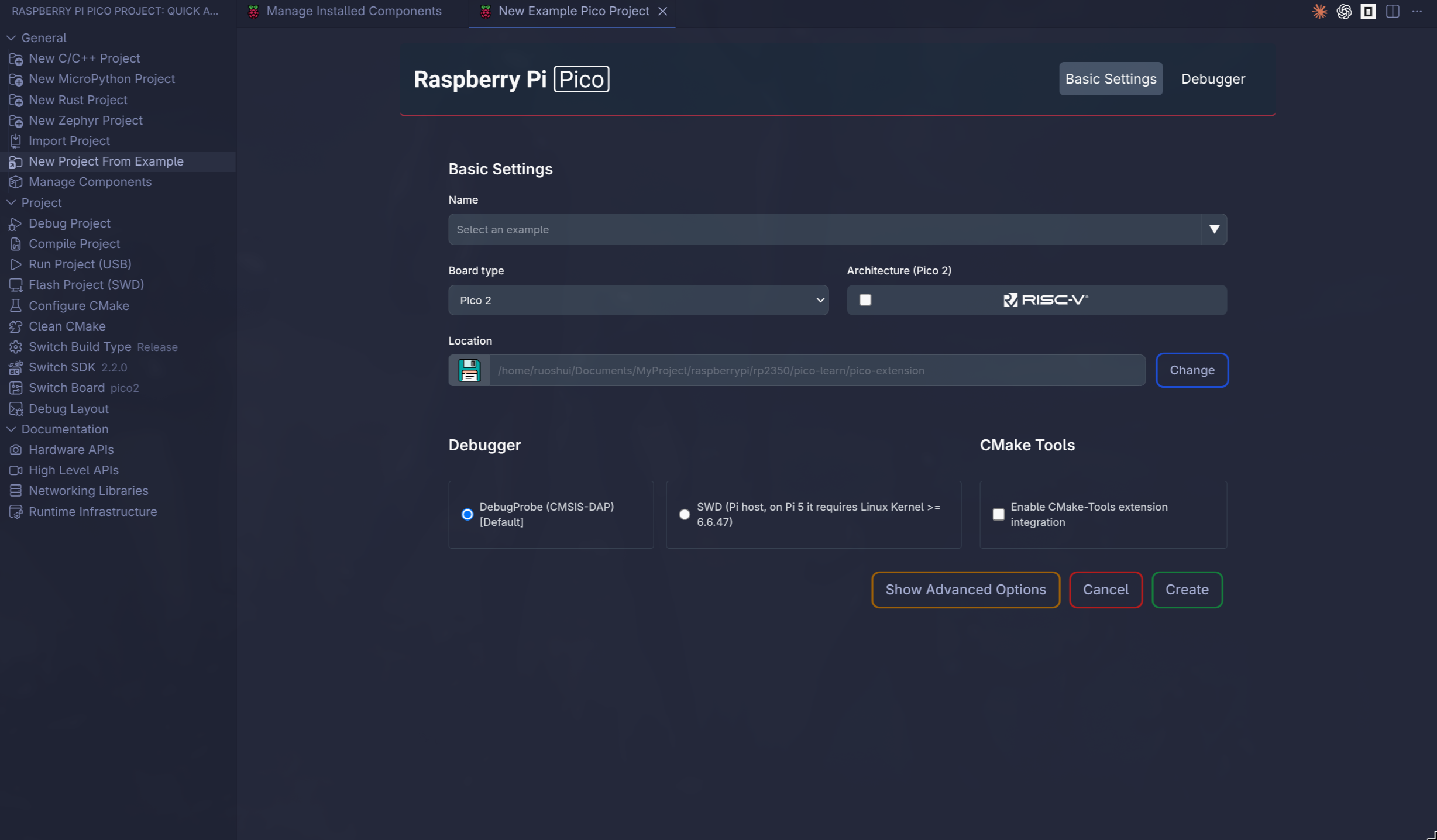
除了安装插件,还需要系统里先安装一些基础工具。你可以详细看:https://github.com/raspberrypi/pico-vscode/blob/main/README.md
另外rust嵌入式开发这部分的环境都需要手动配置,你可以前往rust_setup这一章节
安装完基础软件就可以创建项目,会自动安装好sdk和工具包:
创建 C/C++ 示例项目
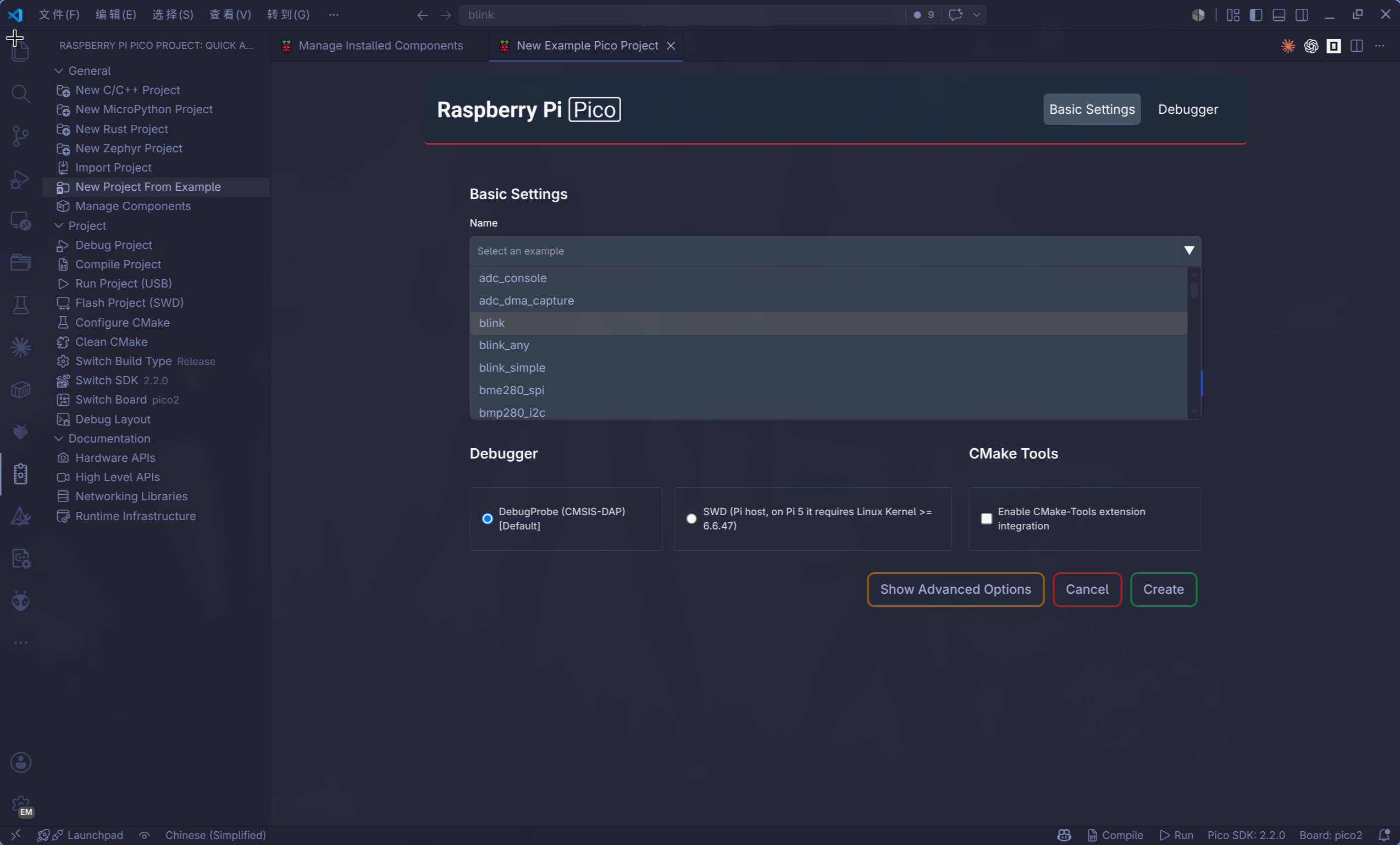
常见选项可以这样选:
- Board:Pico 2 选
pico2,Pico 2 W 选pico2_w。 - Toolchain:默认 C/C++ ARM 工具链;RISC-V 示例再选 RISC-V 工具链(可选作为验证)。
- Debugger: 使用默认的DebugProbe (CMSIS-DAP)
生成后项目里通常会出现:
my-pico-app/
├── CMakeLists.txt
├── pico_sdk_import.cmake
├── main.c
└── .vscode/
    ├── settings.json
    ├── tasks.json
    ├── launch.json
    └── cmake-kits.json
CMakeLists.txt 顶部会有一段插件管理块,类似:
# == DO NOT EDIT THE FOLLOWING LINES for the Raspberry Pi Pico VS Code Extension to work ==
set(sdkVersion ...)
set(toolchainVersion ...)
set(picotoolVersion ...)
set(picoVscode ${USERHOME}/.pico-sdk/cmake/pico-vscode.cmake)
if (EXISTS ${picoVscode})
    include(${picoVscode})
endif()
# ====================================================================================
这段代码是插件用来锁定 SDK 和工具链版本的。一般不要手改它;切换 SDK 或开发板时,优先使用插件命令:
Raspberry Pi Pico: Switch Pico SDK
Raspberry Pi Pico: Switch Board
编译、烧录和调试
插件会在状态栏和命令面板里提供常用动作:
Raspberry Pi Pico: Compile Pico Project:编译当前项目。Raspberry Pi Pico: Run Pico Project (USB):通过 USB / picotool 烧录运行。Raspberry Pi Pico: Flash Pico Project (SWD):通过 Debug Probe / OpenOCD 烧录。Raspberry Pi Pico: Conditional Debugging:生成或打开调试配置。Raspberry Pi Pico: Debug Layout:切换到更适合调试的 VS Code 布局。
如果使用 Run Pico Project (USB),板子通常需要处于 BOOTSEL 模式,或者程序已经启用了 SDK 的 USB reset 支持。最稳妥的方式仍然是:
- 断开 Pico USB。
- 按住
BOOTSEL。 - 插入 USB。
- 松开
BOOTSEL。 - 在 VS Code 里运行
Run Pico Project (USB)。
如果使用 Flash Pico Project (SWD) 或调试功能,需要连接 Raspberry Pi Debug Probe,并确保 SWDIO、SWCLK、GND 接线正确。
常见问题
下载 SDK 或工具失败
插件需要访问 GitHub 下载 SDK、工具链和工具。如果提示版本获取失败或 GitHub API 限流,可以在 VS Code 设置里搜索 raspberry-pi-pico.githubToken,填入一个带 public_repo scope 的 classic PAT。
CMake Tools 提示选择 Kit
如果启用了 CMake Tools integration,选择插件生成的 Pico kit。普通项目推荐继续使用 Raspberry Pi Pico 插件的编译、运行、调试按钮,CMake Tools 主要负责配置和索引。
Linux 下 picotool 或 OpenOCD 权限错误
这通常不是 SDK 路径问题,而是 udev 规则或用户组没有生效。安装规则后需要重新插拔 Pico / Debug Probe;如果修改了用户组,通常还需要重新登录(注销再登录)。
安装ARM toolchain失败
Raspberry Pi Pico 插件安装 ARM toolchain 的逻辑比较简单:先根据所选 SDK 版本查 versionBundles.json,得到默认 toolchain 版本;再从 supportedToolchains.ini 里按当前平台选择下载地址;最后把压缩包下载到临时目录并解压到 ~/.pico-sdk/toolchain/<toolchainVersion>/。
以插件 0.20.0 和 Pico SDK 2.2.0 为例,默认 ARM toolchain 是:
14_2_Rel1
Linux x86_64 对应的下载地址是:
https://armkeil.blob.core.windows.net/developer/Files/downloads/gnu/14.2.rel1/binrel/arm-gnu-toolchain-14.2.rel1-x86_64-arm-none-eabi.tar.xz
插件内部的安装路径是:
~/.pico-sdk/toolchain/14_2_Rel1/
需要注意的是,ARM toolchain 不是从 GitHub 下载的,而是从 Arm 的 armkeil.blob.core.windows.net 下载。因此 raspberry-pi-pico.githubToken 只能缓解 GitHub API 限流,对 ARM toolchain 下载失败没有直接帮助。国内网络、代理、TLS、下载中断都可能导致插件安装失败;插件也没有断点续传,失败时常见表现就是 VS Code 弹出 Failed to download and install toolchain.。
如果插件下载经常失败,可以手动安装到插件期望的目录:
mkdir -p ~/.pico-sdk/toolchain/14_2_Rel1

wget -O /tmp/arm-gnu-toolchain-14.2.rel1-x86_64-arm-none-eabi.tar.xz \
  https://armkeil.blob.core.windows.net/developer/Files/downloads/gnu/14.2.rel1/binrel/arm-gnu-toolchain-14.2.rel1-x86_64-arm-none-eabi.tar.xz

tar -xJf /tmp/arm-gnu-toolchain-14.2.rel1-x86_64-arm-none-eabi.tar.xz \
  -C ~/.pico-sdk/toolchain/14_2_Rel1 \
  --strip-components=1

~/.pico-sdk/toolchain/14_2_Rel1/bin/arm-none-eabi-gcc --version
如果是 Linux ARM64 主机,下载地址要换成:
https://armkeil.blob.core.windows.net/developer/Files/downloads/gnu/14.2.rel1/binrel/arm-gnu-toolchain-14.2.rel1-aarch64-arm-none-eabi.tar.xz
插件判断“已安装”的条件也很宽松:只要 ~/.pico-sdk/toolchain/14_2_Rel1/ 存在并且目录非空,它就会跳过下载。因此如果上一次失败留下了不完整目录,插件可能误以为已经安装。遇到这种情况,先确认目录确实是坏的,再删除该版本目录后重新手动解压:
rm -rf ~/.pico-sdk/toolchain/14_2_Rel1
手动安装完成后,重新运行 Raspberry Pi Pico: Switch Pico SDK 或重新创建/导入项目,插件会复用这个目录。