安装环境说明
树莓派 Pico 在 Windows、macOS 和 Linux 上提供统一的开发体验,本书基于 Linux 平台完成开发工作。
C SDK 环境说明
现在推荐的路线是:
- 用官方 VS Code 插件安装和管理 SDK、工具链与工具组件。
- 在 VS Code 内通过插件按钮编译、烧录、调试。
- 在普通终端里也复用插件安装到
~/.pico-sdk的同一套工具。
如果你想完全手动克隆 SDK、构建 picotool 和 OpenOCD,请看 手动配置开发环境(可选)。
Rust 开发所需的 rustup target、probe-rs、Cargo runner 等内容放在 Rust 环境 中。
插件已经安装了什么
安装 Raspberry Pi Pico VS Code 插件 并完成首次项目创建/导入后,工具通常位于:
~/.pico-sdk/
├── sdk/              # Pico SDK
├── toolchain/        # ARM / RISC-V 裸机交叉编译器
├── cmake/            # 插件管理的 CMake
├── ninja/            # 插件管理的 Ninja
├── picotool/         # BOOTSEL / UF2 工具
├── openocd/          # Raspberry Pi 下游 OpenOCD
├── tools/            # pioasm 等 SDK 工具
├── examples/         # 插件示例缓存,未必是完整 pico-examples
└── cmake/pico-vscode.cmake
你可以先查看本机已经安装的版本:
find "$HOME/.pico-sdk" -maxdepth 2 -type d | sort
下面的命令以这组版本为例:
sdk/2.2.0
toolchain/14_2_Rel1
toolchain/RISCV_ZCB_RPI_2_2_0_3
picotool/2.2.0-a4
cmake/v3.31.5
ninja/v1.12.1
openocd/0.12.0+dev
在终端中使用 ~/.pico-sdk
VS Code 插件生成的项目会在 .vscode/settings.json 中自动设置终端环境;如果你在普通终端里编译本书示例,可以手动导出下面这些变量:
export PICO_SDK_VERSION=2.2.0
export PICO_TOOLCHAIN_VERSION=14_2_Rel1
export PICOTOOL_VERSION=2.2.0-a4
export CMAKE_VERSION=v3.31.5
export NINJA_VERSION=v1.12.1
export OPENOCD_VERSION=0.12.0+dev

export PICO_SDK_PATH="$HOME/.pico-sdk/sdk/$PICO_SDK_VERSION"
export PICO_TOOLCHAIN_PATH="$HOME/.pico-sdk/toolchain/$PICO_TOOLCHAIN_VERSION"
export PICO_CMAKE="$HOME/.pico-sdk/cmake/$CMAKE_VERSION/bin/cmake"
export PICO_NINJA="$HOME/.pico-sdk/ninja/$NINJA_VERSION/ninja"
export PICO_OPENOCD="$HOME/.pico-sdk/openocd/$OPENOCD_VERSION/openocd"
export PICO_OPENOCD_SCRIPTS="$HOME/.pico-sdk/openocd/$OPENOCD_VERSION/scripts"

export picotool_DIR="$HOME/.pico-sdk/picotool/$PICOTOOL_VERSION/picotool"
export pioasm_DIR="$HOME/.pico-sdk/tools/$PICO_SDK_VERSION/pioasm"

export PATH="$PICO_TOOLCHAIN_PATH/bin:$picotool_DIR:$(dirname "$PICO_CMAKE"):$(dirname "$PICO_NINJA"):$(dirname "$PICO_OPENOCD"):$PATH"
建议把这段保存成你自己的 shell 片段,例如 ~/.config/pico-env.sh,需要时执行,或者直接写入bashrc中也可以:
source ~/.config/pico-env.sh
Important
这里的变量值要和
~/.pico-sdk里的实际版本一致。插件更新 SDK 或工具链后,重新检查并更新这几个版本变量。
验证工具
检查 SDK:
test -f "$PICO_SDK_PATH/pico_sdk_init.cmake"
test -f "$PICO_SDK_PATH/external/pico_sdk_import.cmake"
检查 CMake 和 Ninja:
"$PICO_CMAKE" --version
"$PICO_NINJA" --version
检查 ARM 交叉编译器:
arm-none-eabi-gcc --version
arm-none-eabi-objcopy --version
检查 picotool:
picotool version
没有进入 BOOTSEL 模式时,下面这条命令提示找不到设备是正常的:
picotool info
检查 OpenOCD:
"$PICO_OPENOCD" --version
test -f "$PICO_OPENOCD_SCRIPTS/target/rp2350.cfg"
构建官方示例验证环境
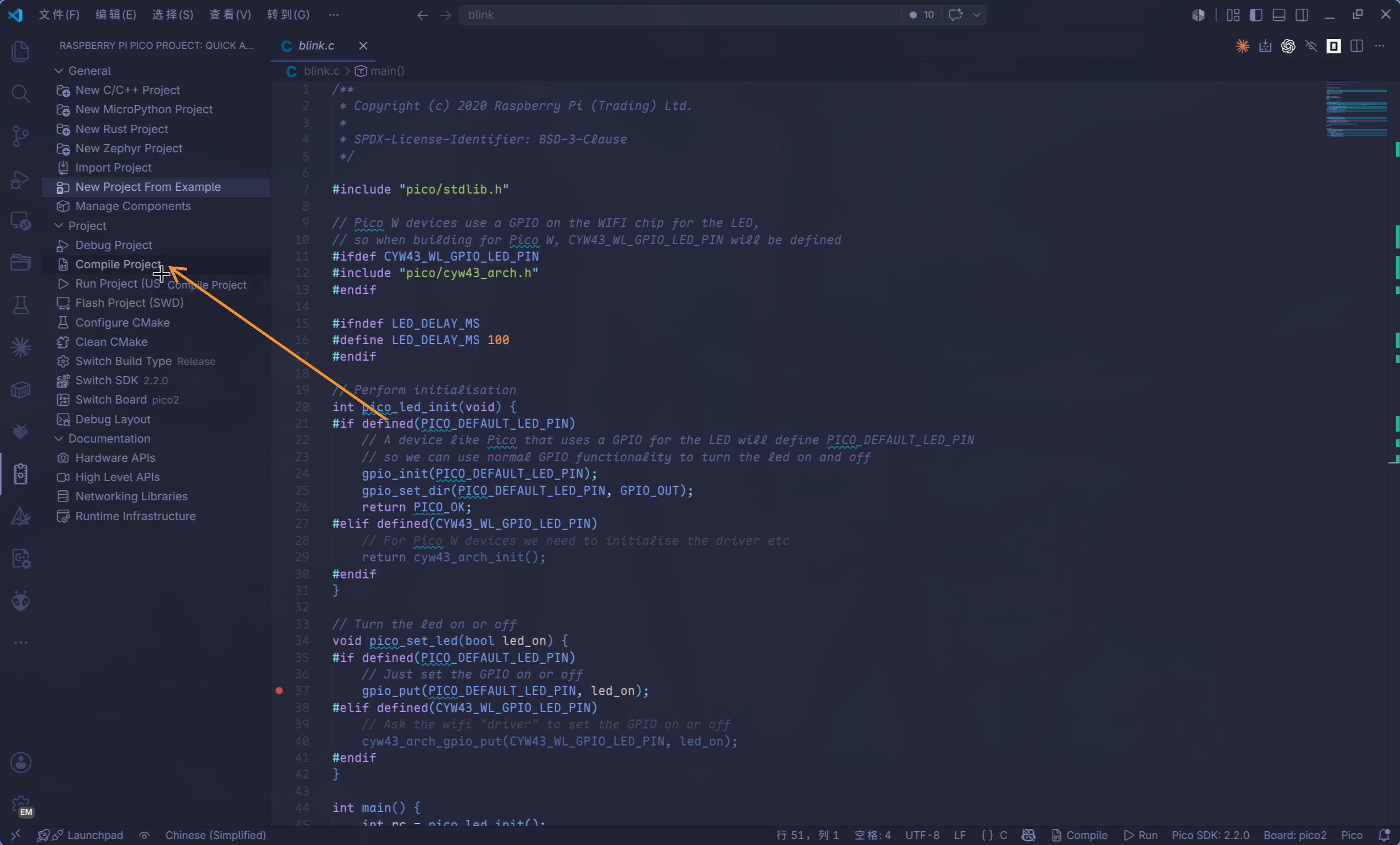
插件可以通过 Raspberry Pi Pico: New Example Pico Project 创建示例项目。之前在vscode环境配置时候,已经建立过示例项目blink,直接cd过去
-
使用插件命令进行构建
-
终端中手动构建:
"$PICO_CMAKE" -S . -B build -G Ninja \
    -DCMAKE_MAKE_PROGRAM="$PICO_NINJA" \
    -DPICO_BOARD=pico2 \
    -DPICO_SDK_PATH="$PICO_SDK_PATH" \
    -DPICO_TOOLCHAIN_PATH="$PICO_TOOLCHAIN_PATH" \
    -Dpicotool_DIR="$picotool_DIR" \
    -Dpioasm_DIR="$pioasm_DIR"
构建
blink:"$PICO_CMAKE" --build build --target blink -j8
成功后会生成:
build/blink/blink.elf
build/blink/blink.uf2
build/blink/blink.bin
blink.uf2 可以拖拽到 BOOTSEL 模式下出现的 RP2350 磁盘,也可以使用 picotool 烧录:
picotool load -u -v -x build/blink/blink.uf2
如果已经连接 Raspberry Pi Debug Probe,可以使用插件安装的 OpenOCD 烧录 ELF:
"$PICO_OPENOCD" -s "$PICO_OPENOCD_SCRIPTS" \
    -f interface/cmsis-dap.cfg \
    -f target/rp2350.cfg \
    -c "adapter speed 5000" \
    -c "program build/blink/blink.elf verify reset exit"
成功时会看到:
** Programming Finished **
** Verify Started **
** Verified OK **
** Resetting Target **
配置 udev 规则
Linux 上如果 picotool 或 OpenOCD 提示权限不足,使用sudo有嫌弃需要输入密码。
那可以安装 udev 规则。
插件安装的预编译
picotool目录里不一定带规则文件,所以可以从对应官方仓库获取,或者按 手动配置开发环境(可选) 先克隆源码后安装规则。
安装后一般还需要重新插拔 Pico / Debug Probe。如果修改了用户组,需要重新登录或重启。
常见问题
SDK location was not specified
错误示例:
SDK location was not specified. Please set PICO_SDK_PATH
解决方式:
export PICO_SDK_PATH="$HOME/.pico-sdk/sdk/2.2.0"
或者给 CMake 显式传参:
"$PICO_CMAKE" -S . -B build \
    -DPICO_SDK_PATH="$HOME/.pico-sdk/sdk/2.2.0"
Compiler arm-none-eabi-gcc not found
先确认工具链路径和 PATH:
echo "$PICO_TOOLCHAIN_PATH"
which arm-none-eabi-gcc
如果 which 找不到,重新执行本章的环境变量片段。
No installed picotool found
如果 CMake 配置时提示找不到 picotoolConfig.cmake,请显式传入插件安装的 package 路径:
-Dpicotool_DIR="$HOME/.pico-sdk/picotool/2.2.0-a4/picotool"
这个目录里应该包含:
picotoolConfig.cmake
picotoolConfigVersion.cmake
No accessible RP-series devices
错误示例:
No accessible RP-series devices in BOOTSEL mode were found.
通常说明 Pico 没有进入 BOOTSEL 模式,或者 udev 规则没有对当前设备生效。按住 BOOTSEL 插入 USB,并重新插拔设备。如果刚刚修改过用户组,先重新登录。
Failed to initialise libUSB
如果在容器、远程沙箱或受限环境中运行 picotool,可能会看到:
ERROR: Failed to initialise libUSB
这通常不是 Pico SDK 安装问题,而是当前运行环境没有 USB 设备访问权限。请在普通终端中再次运行 picotool info 确认。
OpenOCD 找不到 target/rp2350.cfg
使用插件安装的 OpenOCD 时,建议显式传入脚本根目录:
"$PICO_OPENOCD" -s "$PICO_OPENOCD_SCRIPTS" \
    -f interface/cmsis-dap.cfg \
    -f target/rp2350.cfg \
    -c "adapter speed 5000" \
    -c "init; exit"
如果直接运行系统里的 openocd,它可能没有 RP2350 支持。优先使用 ~/.pico-sdk/openocd/.../openocd,或者按手动章节构建 Raspberry Pi 下游分支。