快速入门 for C
本章从一个空目录开始,手写一个最小 Pico 2 / Pico 2 W C 工程。环境仍然使用官方 VS Code 插件安装到 ~/.pico-sdk 的 SDK、CMake、Ninja、ARM 工具链、picotool 和 OpenOCD;我们只是不用插件向导生成代码,而是自己把项目结构写出来。
如果你只是想快速生成工程,可以直接使用 VS Code 官方插件 里的 Raspberry Pi Pico: New Pico Project。本章的目的,是让你看清楚一个 Pico C 工程最小需要哪些文件,以及每一步构建命令到底在做什么。
准备终端环境
先确认已经完成 C 环境 中的插件工具链配置。普通终端里需要先导入环境变量:
source ~/.config/pico-env.sh
如果你把那段环境变量写进了 ~/.bashrc 或 ~/.zshrc,打开新终端后可以直接检查:
echo "$PICO_SDK_PATH"
echo "$PICO_TOOLCHAIN_PATH"
"$PICO_CMAKE" --version
"$PICO_NINJA" --version
arm-none-eabi-gcc --version
picotool version
如果这些命令里有空输出或 command not found,先回到 C 环境 修正 ~/.pico-sdk 版本变量。
Pico 2 和 Pico 2 W 的差异
还记得在 Pico 2 和 Pico 2 W 的差异 中提到的吗?
Note
Pico 2 和 Pico 2 W 都基于 RP2350,但板载 LED 接法不同:
- Pico 2 的 LED 在 RP2350 的普通 GPIO 上,SDK 会定义
PICO_DEFAULT_LED_PIN。- Pico 2 W 的 LED 在 CYW43 无线芯片上,SDK 会定义
CYW43_WL_GPIO_LED_PIN,并且需要链接pico_cyw43_arch_none。
因此,本章会写一份同时兼容 Pico 2 和 Pico 2 W 的代码,通过 -DPICO_BOARD=pico2 或 -DPICO_BOARD=pico2_w 切换开发板。
建立目录
建立一个目录来放置工程文件:
mkdir pico2-plugin-blink
cd pico2-plugin-blink
touch CMakeLists.txt main.c
把 SDK 提供的导入脚本复制到当前项目:
cp "$PICO_SDK_PATH/external/pico_sdk_import.cmake" .
这个文件是 Pico SDK 的 CMake 入口脚本。它会根据 PICO_SDK_PATH 找到真正的 SDK。
最终项目结构是:
pico2-plugin-blink/
├── CMakeLists.txt
├── main.c
└── pico_sdk_import.cmake
写 CMakeLists.txt
把 CMakeLists.txt 写成下面这样:
cmake_minimum_required(VERSION 3.13)

include(pico_sdk_import.cmake)

project(pico2_plugin_blink C CXX ASM)

set(CMAKE_C_STANDARD 11)
set(CMAKE_CXX_STANDARD 17)

pico_sdk_init()

add_executable(pico2_plugin_blink
    main.c
)

target_link_libraries(pico2_plugin_blink
    pico_stdlib
)

if (PICO_CYW43_SUPPORTED)
    target_link_libraries(pico2_plugin_blink
        pico_cyw43_arch_none
    )
endif()

pico_add_extra_outputs(pico2_plugin_blink)

set(PICOTOOL picotool CACHE FILEPATH "Path to picotool executable")

add_custom_target(pico2_plugin_blink_run
    COMMAND ${PICOTOOL} load -u -v -x -t elf $<TARGET_FILE:pico2_plugin_blink>
    DEPENDS pico2_plugin_blink
    USES_TERMINAL
)

set(OPENOCD openocd CACHE FILEPATH "Path to OpenOCD executable")
set(OPENOCD_SCRIPTS "" CACHE PATH "Path to OpenOCD scripts")
set(OPENOCD_SCRIPT_ARGS "")
if (OPENOCD_SCRIPTS)
    list(APPEND OPENOCD_SCRIPT_ARGS -s ${OPENOCD_SCRIPTS})
endif()

add_custom_target(pico2_plugin_blink_probe
    COMMAND ${OPENOCD}
            ${OPENOCD_SCRIPT_ARGS}
            -f interface/cmsis-dap.cfg
            -f target/rp2350.cfg
            -c "adapter speed 5000"
            -c "program $<TARGET_FILE:pico2_plugin_blink> verify reset exit"
    DEPENDS pico2_plugin_blink
    USES_TERMINAL
)
这里有几个关键点:
include(pico_sdk_import.cmake)必须在project()之前。project(... C CXX ASM)要启用 C、C++ 和汇编,因为 Pico SDK 的启动代码会用到它们。pico_sdk_init()必须在创建可执行 target 之前调用。pico_add_extra_outputs()会在 ELF 之外生成.uf2、.bin、.hex等文件。pico2_plugin_blink_run使用picotool通过 BOOTSEL / USB 烧录。pico2_plugin_blink_probe使用 OpenOCD 通过 Debug Probe / SWD 烧录。
写 main.c
把 main.c 写成下面这样:
#include <stdbool.h>

#include "pico/stdlib.h"

#if defined(CYW43_WL_GPIO_LED_PIN)
#include "pico/cyw43_arch.h"
#endif

#define LED_DELAY_MS 250

static int board_led_init(void) {
#if defined(PICO_DEFAULT_LED_PIN)
    gpio_init(PICO_DEFAULT_LED_PIN);
    gpio_set_dir(PICO_DEFAULT_LED_PIN, GPIO_OUT);
    return PICO_OK;
#elif defined(CYW43_WL_GPIO_LED_PIN)
    return cyw43_arch_init();
#else
    return -1;
#endif
}

static void board_led_put(bool on) {
#if defined(PICO_DEFAULT_LED_PIN)
    gpio_put(PICO_DEFAULT_LED_PIN, on);
#elif defined(CYW43_WL_GPIO_LED_PIN)
    cyw43_arch_gpio_put(CYW43_WL_GPIO_LED_PIN, on);
#endif
}

int main(void) {
    if (board_led_init() != PICO_OK) {
        return 1;
    }

    while (true) {
        board_led_put(true);
        sleep_ms(LED_DELAY_MS);

        board_led_put(false);
        sleep_ms(LED_DELAY_MS);
    }
}
这份代码可以同时构建 Pico 2 和 Pico 2 W:
- Pico 2 会走
PICO_DEFAULT_LED_PIN分支,直接控制普通 GPIO。 - Pico 2 W 会走
CYW43_WL_GPIO_LED_PIN分支,先初始化 CYW43,再控制无线芯片上的 LED。
编译 Pico 2
配置构建目录:
"$PICO_CMAKE" -S . -B build-pico2 -G Ninja \
    -DCMAKE_MAKE_PROGRAM="$PICO_NINJA" \
    -DPICO_BOARD=pico2 \
    -DPICO_SDK_PATH="$PICO_SDK_PATH" \
    -DPICO_TOOLCHAIN_PATH="$PICO_TOOLCHAIN_PATH" \
    -Dpicotool_DIR="$picotool_DIR" \
    -Dpioasm_DIR="$pioasm_DIR" \
    -DPICOTOOL="$picotool_DIR/picotool" \
    -DOPENOCD="$PICO_OPENOCD" \
    -DOPENOCD_SCRIPTS="$PICO_OPENOCD_SCRIPTS"
构建:
"$PICO_CMAKE" --build build-pico2 -j8
生成的 UF2 文件在:
build-pico2/pico2_plugin_blink.uf2
编译 Pico 2 W
配置构建目录:
"$PICO_CMAKE" -S . -B build-pico2w -G Ninja \
    -DCMAKE_MAKE_PROGRAM="$PICO_NINJA" \
    -DPICO_BOARD=pico2_w \
    -DPICO_SDK_PATH="$PICO_SDK_PATH" \
    -DPICO_TOOLCHAIN_PATH="$PICO_TOOLCHAIN_PATH" \
    -Dpicotool_DIR="$picotool_DIR" \
    -Dpioasm_DIR="$pioasm_DIR" \
    -DPICOTOOL="$picotool_DIR/picotool" \
    -DOPENOCD="$PICO_OPENOCD" \
    -DOPENOCD_SCRIPTS="$PICO_OPENOCD_SCRIPTS"
构建:
"$PICO_CMAKE" --build build-pico2w -j8
生成的 UF2 文件在:
build-pico2w/pico2_plugin_blink.uf2
Pico 2 W 的构建会自动链接 pico_cyw43_arch_none,否则 cyw43_arch_init() 和 cyw43_arch_gpio_put() 会链接失败。
使用 BOOTSEL 运行
Pico 2 和 Pico 2 W 的 UF2 烧录方式相同:
- 断开 Pico 的 USB 连接。
- 按住
BOOTSEL按钮不放。 - 保持按住按钮,用 USB 线把 Pico 接到电脑。
- 电脑识别到 BOOTSEL 设备后,松开按钮。
- 复制对应的 UF2 文件,或者使用
picotool烧录。
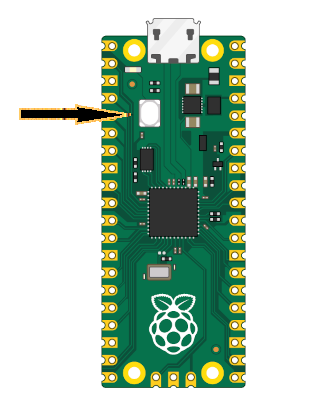
拖拽或复制 UF2。Pico 2:
cp build-pico2/pico2_plugin_blink.uf2 /run/media/$USER/RP2350/
Pico 2 W:
cp build-pico2w/pico2_plugin_blink.uf2 /run/media/$USER/RP2350/
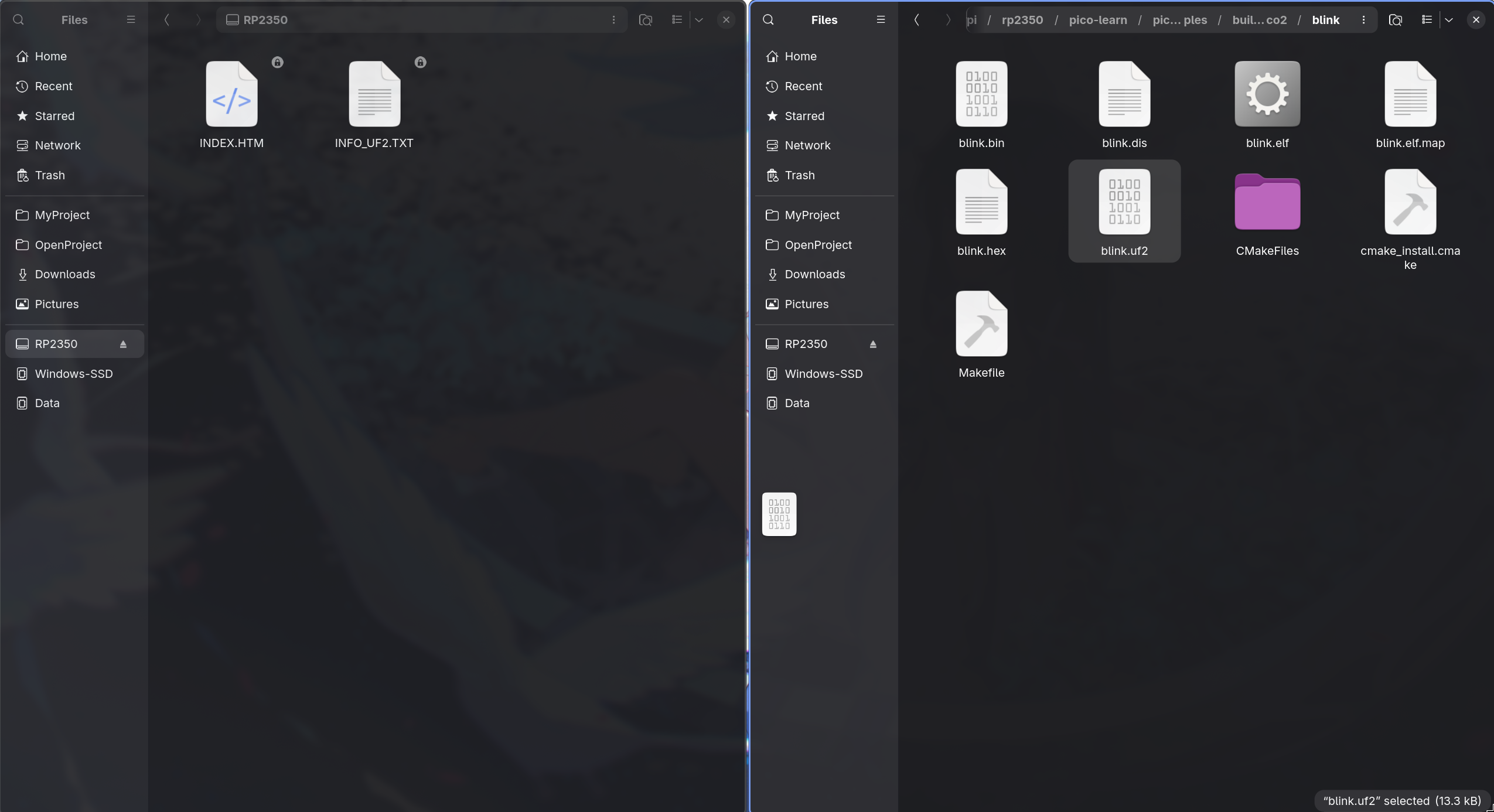
如果你的系统挂载路径不是 /run/media/$USER/RP2350/,可以先用文件管理器或 lsblk 确认实际路径。复制完成后,U 盘会自动断开,板子重启,板载 LED 开始闪烁。
也可以直接用 picotool 烧录 ELF。Pico 2:
"$PICO_CMAKE" --build build-pico2 --target pico2_plugin_blink_run
Pico 2 W:
"$PICO_CMAKE" --build build-pico2w --target pico2_plugin_blink_run
这种方式仍然需要 Pico 处于 BOOTSEL 模式。如果看到:
No accessible RP-series devices in BOOTSEL mode were found.
通常说明板子没有进入 BOOTSEL 模式,或者 Linux udev 规则还没有生效。
另外你也可以直接把对应文件拖到 RP2350 盘里:
使用 Debug Probe 烧录
如果你连接了 Raspberry Pi Debug Probe,就不需要按 BOOTSEL。目标板仍然需要通过 USB 或外部电源供电,并且 Debug Probe 的 SWDIO、SWCLK、GND 要和 Pico 正确连接。
Pico 2:
"$PICO_CMAKE" --build build-pico2 --target pico2_plugin_blink_probe
Pico 2 W:
"$PICO_CMAKE" --build build-pico2w --target pico2_plugin_blink_probe
成功时会看到类似:
** Programming Finished **
** Verify Started **
** Verified OK **
** Resetting Target **
如果命令提示找不到 CMSIS-DAP 设备,通常需要检查 Debug Probe 的 USB 连接、SWD 接线,以及当前用户是否有访问调试器的权限。
用 VS Code 插件接管这个项目
上面的工程是手写 CMake 项目,不依赖插件生成 .vscode/ 配置。你仍然可以让插件接管它:
Ctrl+Shift+P
Raspberry Pi Pico: Import Pico Project
导入后插件会补充 .vscode/settings.json、tasks.json、launch.json 等文件,并在 CMakeLists.txt 顶部加入插件管理块。之后可以用插件按钮:
Compile Pico ProjectRun Pico Project (USB)Flash Pico Project (SWD)
如果你只是想理解 CMake 和命令行,本章前面的终端流程已经足够;如果你想日常在 VS Code 里点按钮构建和调试,再执行导入。
常见问题
PICO_SDK_PATH 为空
如果复制 pico_sdk_import.cmake 或配置 CMake 时失败,先检查:
echo "$PICO_SDK_PATH"
test -f "$PICO_SDK_PATH/external/pico_sdk_import.cmake"
普通终端里通常是忘了执行:
source ~/.config/pico-env.sh
arm-none-eabi-gcc not found
检查插件工具链是否在 PATH 中:
echo "$PICO_TOOLCHAIN_PATH"
which arm-none-eabi-gcc
如果 which 找不到,重新导入 C 环境 中的 ~/.pico-sdk 环境变量。
picotool 找不到或无权限
先确认 CMake 配置时传入了:
-Dpicotool_DIR="$picotool_DIR"
-DPICOTOOL="$picotool_DIR/picotool"
如果命令能找到 picotool,但访问 BOOTSEL 设备失败,通常是 Pico 没进 BOOTSEL 模式,或者 Linux udev 规则没有生效。
Pico 2 W 链接失败
如果 Pico 2 W 构建时出现 cyw43_arch_init 或 cyw43_arch_gpio_put 未定义,通常说明没有链接 CYW43 库。确认 CMakeLists.txt 里有:
if (PICO_CYW43_SUPPORTED)
    target_link_libraries(pico2_plugin_blink
        pico_cyw43_arch_none
    )
endif()
并且配置时使用的是:
-DPICO_BOARD=pico2_w